

ในโลกของการบริหารธุรกิจ การเงิน การบัญชี และการวิเคราะห์ข้อมูลเชิงสถิติ ซอฟต์แวร์สารสนเทศอย่าง Microsoft Excel ถือเป็นเครื่องมือพื้นฐานที่มีความสำคัญระดับวิกฤต (Critical Tool) คณาจารย์ นักศึกษา และบุคลากรในสายงานบริหารธุรกิจต่างต้องพึ่งพาพาซอฟต์แวร์นี้ในการสร้างแบบจำลองทางการเงิน (Financial Modeling) การพยากรณ์ยอดขาย ยอดสต็อกสินค้า หรือการวิเคราะห์ข้อมูลการตลาดขั้นสูง อย่างไรก็ดี ปัญหาเชิงเทคนิคที่สร้างความตื่นตระหนกและลดทอนประสิทธิภาพในการทำงาน (Productivity) ได้มากที่สุดปัญหาหนึ่งคือ “สูตร Excel ไม่คำนวณ” หรืออาการ “สูตรค้าง”
ปรากฏการณ์นี้เกิดขึ้นเมื่อผู้ใช้งานทำการแก้ไขตัวเลขในเซลล์อ้างอิง (Source Cells) หรือทำการลากสูตรคำนวณลงมา (Fill Handle) แต่ผลลัพธ์ในเซลล์คำนวณกลับหยุดนิ่ง ไม่เปลี่ยนแปลงตามข้อมูลใหม่ หรือในบางกรณีหน้าจอแสดงเพียงข้อความชุดคำสั่งตัวอักษรยาวๆ แทนที่จะแสดงผลลัพธ์เป็นตัวเลข การทำความเข้าใจสาเหตุเชิงระบบของปัญหาดังกล่าว ตลอดจนการเรียนรู้วิธีการตั้งค่าระบบคำนวณอัตโนมัติ (Automatic Calculation) อย่างถูกต้อง จึงเป็นทักษะการบริหารจัดการข้อมูลที่ช่วยให้การดำเนินงานทางธุรกิจเป็นไปอย่างแม่นยำและไร้รอยต่อ
วิเคราะห์สาเหตุเชิงระบบ: ทำไมสูตร Excel ถึงหยุดคำนวณ
เพื่อแก้ไขปัญหาอย่างมีหลักการในฐานะมืออาชีพ เราจำเป็นต้องจำแนกสาเหตุของอาการสูตรค้างออกเป็นมิติต่างๆ เนื่องจากปัญหาดังกล่าวเกิดได้จากทั้งระดับการตั้งค่าสากลของซอฟต์แวร์ (Global Settings) และระดับโครงสร้างข้อมูลภายในเวิร์กชีต (Worksheet Structure) โดยสาเหตุหลักที่พบบ่อยมีอยู่ 3 ประการ ดังนี้
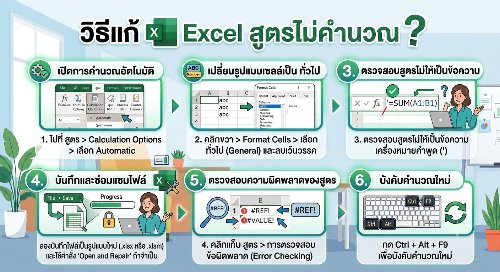
ระบบคำนวณอัตโนมัติถูกเปลี่ยนเป็นระบบกำหนดเอง (Manual Calculation Mode): นี่คือสาเหตุที่พบบ่อยที่สุด โดยปกติ Excel จะคำนวณผลลัพธ์ใหม่ทุกครั้งที่มีการเปลี่ยนแปลงตัวเลข แต่หากโหมดนี้ถูกเปลี่ยนเป็น Manual ระบบจะหยุดนิ่งจนกว่าผู้ใช้จะสั่งให้คำนวณ ปัญหานี้มักเกิดขึ้นโดยไม่ตั้งใจเมื่อผู้ใช้งานเปิดไฟล์งานที่ส่งมาจากผู้อื่นซึ่งตั้งค่าโหมด Manual ไว้ ส่งผลให้ระบบของโปรแกรม Excel ในเครื่องของเราเปลี่ยนโหมดตามไฟล์นั้นไปโดยอัตโนมัติ
รูปแบบของเซลล์ถูกกำหนดให้เป็นข้อความ (Text Formatting): หากเซลล์คำนวณถูกจัดรูปแบบให้เป็น “Text” ก่อนที่จะพิมพ์สูตร (เช่น สูตร SUM หรือ VLOOKUP) Excel จะมองว่าสูตรนั้นเป็นเพียงข้อความธรรมดาตัวหนึ่ง และจะแสดงผลเป็นตัวอักษรดั้งเดิมโดยไม่มีการประมวลผลใดๆ
การเปิดใช้งานโหมดแสดงสูตร (Show Formulas Mode): ในบางครั้ง ผู้ใช้งานอาจเผลอไปกดปุ่มคีย์ลัดบนแผงแป้นพิมพ์ ซึ่งเป็นการสั่งให้ Excel เปิดเผยสูตรทั้งหมดในหน้าแผ่นงานเพื่อการตรวจสอบ ส่งผลให้ตัวเลขผลลัพธ์หายไปและกลายเป็นสูตรค้างแทน
เทคนิคการตั้งค่าระบบคำนวณอัตโนมัติ (Automatic Calculation)
หากปัญหาเกิดจากการที่โหมดคำนวณของซอฟต์แวร์ถูกเปลี่ยนไป วิธีการแก้ไขและตั้งค่าให้ระบบกลับมาคำนวณโดยอัตโนมัติอย่างยั่งยืนสามารถทำได้ 2 ช่องทางหลัก ดังนี้
วิธีที่ 1: การปรับผ่านแถบเครื่องมือสูตร (Formulas Ribbon)
วิธีนี้เป็นวิธีที่รวดเร็วและสามารถมองเห็นสถานะปัจจุบันของระบบได้อย่างชัดเจน
ขั้นตอนที่ 1: มองไปที่แถบเมนูหลักด้านบนของโปรแกรม Excel แล้วคลิกเลือกแท็บ “Formulas” (สูตร)
ขั้นตอนที่ 2: เลื่อนสายตาไปทางขวาสุดของแถบเครื่องมือ จะพบหัวข้อที่ชื่อว่า “Calculation” (การคำนวณ) ให้คลิกที่ปุ่ม “Calculation Options” (ตัวเลือกการคำนวณ)
ขั้นตอนที่ 3: ในรายการที่ปรากฏขึ้น ให้เปลี่ยนเครื่องหมายติ๊กถูกจาก “Manual” (กำหนดเอง) ให้เป็น “Automatic” (อัตโนมัติ) เมื่อคลิกเลือกแล้ว ตัวเลขในไฟล์งานทั้งหมดจะอัปเดตและคำนวณใหม่ทันที
วิธีที่ 2: การปรับผ่านตัวเลือกเชิงลึก (Excel Options)
ในกรณีที่ต้องการตรวจสอบโครงสร้างการคำนวณในระดับระบบปฏิบัติการของโปรแกรม สามารถตั้งค่าได้ดังนี้
คลิกที่เมนู “File” (ไฟล์) ที่มุมบนซ้าย แล้วเลือกคำว่า “Options” (ตัวเลือก) ที่อยู่ด้านล่างสุด
หน้าต่าง Excel Options จะปรากฏขึ้น ให้คลิกเลือกแถบเมนู “Formulas” (สูตร) ที่อยู่ทางด้านซ้ายมือ
ในหัวข้อแรกสุดที่ชื่อว่า “Calculation options” ภายใต้รายการ Workbook Calculation ให้เลือกเครื่องหมายหน้าคำว่า “Automatic”
คลิกปุ่ม “OK” เพื่อบันทึกการตั้งค่า ระบบจะจดจำโหมดอัตโนมัตินี้ไว้เป็นค่าเริ่มต้นสำหรับไฟล์ต่อๆ ไป
ข้อแนะนำทางเทคนิคสำหรับการกดคำนวณแบบเฉพาะกิจ (Manual Trigger): ในกรณีที่จำเป็นต้องทำงานกับไฟล์ฐานข้อมูลขนาดใหญ่ที่มีจำนวนข้อมูลหลายแสนแถว การตั้งค่าเป็น Automatic อาจทำให้เครื่องคอมพิวเตอร์ทำงานหนักและค้างทุกครั้งที่พิมพ์ตัวเลข นักวิเคราะห์ข้อมูลส่วนใหญ่จึงเลือกที่จะตั้งค่าเป็น Manual ไว้ก่อน แล้วใช้คีย์ลัดบนแป้นพิมพ์เพื่อสั่งคำนวณเฉพาะเวลาที่ต้องการ โดยการกดปุ่ม F9 (คำนวณทั้งไฟล์) หรือกด Shift + F9 (คำนวณเฉพาะแผ่นงานปัจจุบัน) ซึ่งเป็นเทคนิคการบริหารทรัพยากรคอมพิวเตอร์ที่มีประสิทธิภาพ
วิธีแก้ไขปัญหาเซลล์ค้างในรูปแบบข้อความ (Text Format)
หากตั้งค่าเป็น Automatic แล้ว แต่ตัวสูตรยังคงค้างเป็นข้อความยาวๆ (เช่น แทนที่จะแสดงเลข 100 แต่กลับแสดงคำว่า =SUM(A1:A5)) สาเหตุเกิดจากรูปแบบเซลล์เป็น Text วิธีแก้ไขที่เป็นระบบมีขั้นตอนดังนี้
ขั้นตอนที่ 1: เปลี่ยนรูปแบบเซลล์ (Change Format)
คลิกเลือกที่เซลล์ที่เป็นปัญหา (หรือลากคลุมกลุ่มเซลล์ทั้งหมด) จากนั้นไปที่แท็บเมนู “Home” (หน้าแรก) ในหมวดหมู่ “Number” (ตัวเลข) ให้คลิกเปลี่ยนจากคำว่า “Text” (ข้อความ) ให้เป็น “General” (ทั่วไป) หรือ “Number” (ตัวเลข)
ขั้นตอนที่ 2: กระตุ้นให้ระบบรับรู้การเปลี่ยนแปลง (Refresh Cell)
แม้จะเปลี่ยนรูปแบบแล้ว สูตรก็ยังไม่คำนวณทันที เนื่องจาก Excel ยังจำค่าคำสั่งเก่าอยู่ ผู้ใช้งานจำเป็นต้อง “กระตุ้น” เซลล์นั้น โดยการดับเบิลคลิกเข้าไปในเซลล์ (หรือกดปุ่ม F2) จากนั้นให้กดปุ่ม Enter ระบบจะทำการประมวลผลสูตรนั้นใหม่และแสดงผลลัพธ์เป็นตัวเลขที่ถูกต้อง
หากมีเซลล์ที่มีปัญหานี้เป็นจำนวนมากในคอลัมน์ การดับเบิลคลิกทีละเซลล์จะทำให้เสียเวลาอย่างมาก แนวทางแก้ไขเชิงรุกคือการลากคลุมคอลัมน์นั้น ไปที่แท็บ “Data” (ข้อมูล) เลือกเครื่องมือ “Text to Columns” (ข้อความจำเป็นคอลัมน์) แล้วกดปุ่ม “Finish” (เสร็จสิ้น) ทันที ระบบจะทำการรีเฟรชรูปแบบเซลล์ทั้งคอลัมน์ให้กลายเป็นการคำนวณในคลิกเดียว
ปัญหาเส้นผมบังภูเขา: การเปิดโหมด Show Formulas
อีกหนึ่งสาเหตุที่ทำให้สูตรค้างโดยไม่รู้ตัว คือการที่ผู้ใช้งานเผลอไปเปิดโหมดแสดงสูตร ซึ่งเกิดจากการกดปุ่มคีย์ลัด `Ctrl + “ (ปุ่ม Grave Accent หรือปุ่มเปลี่ยนภาษาไทยในบางเครื่องคอมพิวเตอร์) วิธีการตรวจสอบและแก้ไขคือ ให้ไปที่แท็บ “Formulas” (สูตร) แล้วมองหาปุ่มคำสั่งที่ชื่อว่า “Show Formulas” (แสดงสูตร) หากปุ่มนี้ถูกไฮไลต์เป็นสีเข้มอยู่ ให้คลิกซ้ำอีกหนึ่งครั้งเพื่อปิดการใช้งาน หน้าจอจะกลับมาแสดงตัวเลขผลลัพธ์ตามปกติ
ผลกระทบต่อความเสี่ยงและการบริหารจัดการองค์กร
การปล่อยให้เกิดปัญหาศูตรค้างหรือไม่มีมาตรฐานในการจัดการระบบคำนวณใน Excel ส่งผลกระทบเชิงลบต่อมิติการบริหารจัดการธุรกิจอย่างร้ายแรง การเข้าใจและควบคุมฟังก์ชันเหล่านี้จึงเป็นเรื่องของการบริหารความเสี่ยง (Risk Management) ด้วยเหตุผลดังต่อไปนี้
การป้องกันความผิดพลาดในรายงานทางการเงิน (Financial Misstatement): หากระบบคำนวณถูกตั้งค่าเป็น Manual โดยที่ผู้ใช้งานไม่ทราบ และทำการพิมพ์งบประมาณหรือยอดขายใหม่ลงไป ตัวเลขรวมผลลัพธ์ด้านล่างจะไม่เปลี่ยนแปลง ส่งผลให้นำรายงานที่เป็นเท็จหรือไม่ อัปเดตไปนำเสนอต่อผู้บริหารหรือบอร์ดบริหาร ซึ่งอาจนำไปสู่การตัดสินใจทางธุรกิจที่ผิดพลาด
การเพิ่มผลิตภาพและลดความซ้ำซ้อน (Productivity and Efficiency): การที่บุคลากรมีความสามารถในการวินิจฉัยและแก้ไขปัญหา Excel ได้ด้วยตนเอง จะช่วยลดคอขวด (Bottleneck) ในการทำงาน ไม่ต้องเสียเวลารอคอยการสนับสนุนจากฝ่ายเทคโนโลยีสารสนเทศ (IT Support) ทำให้กระบวนการวิเคราะห์ข้อมูลดำเนินไปได้อย่างรวดเร็ว
ความน่าเชื่อถือทางวิชาการและวิชาชีพ (Professional Credibility): เอกสารและไฟล์คำนวณที่ส่งออกไปยังคู่ค้าทางธุรกิจภายนอก หรือการส่งงานวิจัยสารนิพนธ์ของนักศึกษา หากสูตรมีความถูกต้องและระบบคำนวณทำงานได้อย่างเป็นรูปธรรม ย่อมสะท้อนถึงความประณีตและความเชี่ยวชาญในวิชาชีพของบุคคลนั้นๆ
บทสรุป
ปัญหา Excel สูตรไม่คำนวณหรือสูตรค้าง แม้จะดูเป็นอุปสรรคทางเทคนิคเล็กๆ น้อยๆ แต่ในมิติของการบริหารธุรกิจและการจัดการข้อมูลสารสนเทศ รายละเอียดเหล่านี้คือสิ่งชี้วัดความเป็นมืออาชีพ การเรียนรู้ขั้นตอนการตั้งค่าระบบคำนวณให้อยู่ในโหมดอัตโนมัติ (Automatic) การจัดการรูปแบบเซลล์อย่างถูกวิธี และการใช้คีย์ลัดในการควบคุมระบบอย่างชาญฉลาด ไม่เพียงแต่ช่วยปกป้องไฟล์งานจากการแสดงผลที่ผิดพลาด แต่ยังเป็นการเสริมสร้างศักยภาพและการบริหารเวลาทำงานให้มีประสิทธิภาพสูงสุด เพื่อให้มั่นใจว่าทุกการวิเคราะห์ตัวเลขและการตัดสินใจเชิงกลยุทธ์ของคณะบริหารธุรกิจและองค์กรจะเป็นไปอย่างแม่นยำ ถูกต้อง และน่าเชื่อถือที่สุดในยุคเศรษฐกิจดิจิทัล
เนื้อหาที่เกี่ยวข้อง:

10 ทักษะที่นักบริหารรุ่นใหม่ต้องมี

เปลี่ยนข้อมูลเป็นกำไร Data-Driven Business
การสร้างความฉลาดรู้ทางการเงิน ฉบับ 101 (Financial Literacy 101)

ทักษะสำคัญและบทบาทของ AI เพื่อการทำงานด้านการเงินในยุคใหม่

Public Domain: เมื่อไหร่ที่ผลงานสร้างสรรค์จะกลายเป็นของสาธารณะที่ใครก็ใช้ได้?

ลิขสิทธิ์ภาพถ่ายและสื่อที่สร้างจาก AI นำไปใช้ในเชิงพาณิชย์ได้แค่ไหน?

มัดรวม 5 เครื่องมือสร้างภาพ AI ยอดฮิต: นอกเหนือจาก Bing แล้ว มีตัวไหนน่าลองอีกบ้าง?