


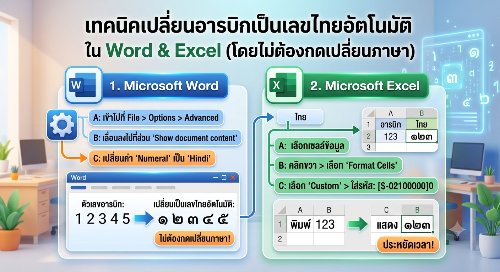
พิมพ์ตัวเลขไทยใน Word/Excel ให้รวดเร็ว: เทคนิคเปลี่ยนอารบิกเป็นเลขไทยอัตโนมัติโดยไม่ต้องกดเปลี่ยนภาษา
ในระบบงานสารบรรณ งานเอกสารวิชาการ และรายงานทางการเงินของหน่วยงานราชการหรือสถาบันการศึกษาในประเทศไทย สิ่งหนึ่งที่เป็นข้อกำหนดสำคัญในการรักษาเอกลักษณ์และความเป็นระเบียบเรียบร้อยคือ “การใช้ตัวเลขไทย” อย่างไรก็ดี ในมุมมองของการบริหารจัดการและประสิทธิภาพการทำงาน (Productivity) บุคลากรจำนวนมากมักเผชิญความยากลำบากและสูญเสียเวลาไปอย่างมากกับกระบวนการพิมพ์ตัวเลขไทย เนื่องจากแป้นพิมพ์ภาษาไทย (Thai Keyboard Layout) กำหนดให้ตัวเลขไทยอยู่บริเวณแถวบนสุด ซึ่งต้องอาศัยการกดปุ่ม Shift ร่วมด้วยเสมอ หรือการที่ต้องสลับสับเปลี่ยนภาษาระหว่างการพิมพ์ข้อความและตัวเลขไปมา ส่งผลให้ความเร็วในการพิมพ์ลดลงและเกิดความเหนื่อยล้าในการทำงาน
เพื่อแก้ไขปัญหาระดับ “เส้นผมบังภูเขา” นี้ การเรียนรู้ระบบการตั้งค่าเชิงลึกในซอฟต์แวร์สำนักงานยอดนิยมอย่าง Microsoft Word และ Microsoft Excel เพื่อเปลี่ยนตัวเลขอารบิกให้เป็นเลขไทยโดยอัตโนมัติ จึงเป็นทักษะการบริหารจัดการเอกสารขั้นสูงที่ช่วยเพิ่มประสิทธิภาพการทำงานได้อย่างมีนัยสำคัญ บทความนี้จะนำเสนอวิธีและกลไกการตั้งค่าดังกล่าว เพื่อให้ผู้ใช้งานสามารถพิมพ์ตัวเลขอารบิกจากชุดแป้นตัวเลข (NumPad) ได้อย่างรวดเร็ว แต่ได้ผลลัพธ์การแสดงผลเป็นเลขไทยที่ถูกต้องตามระเบียบงานสารบรรณ
ปัญหาของการพิมพ์เลขไทยแบบดั้งเดิมและผลกระทบต่อประสิทธิภาพองค์กร
การพิมพ์ตัวเลขไทยโดยการกด Shift หรือการสลับแป้นพิมพ์แบบดั้งเดิม ส่งผลกระทบต่อมิติต่างๆ ในการทำงานขององค์กรธุรกิจและสถาบันการศึกษามากกว่าที่หลายคนคาดคิด ดังนี้
อัตราความเร็วในการทำงานที่ลดลง (Reduced Speed): การพิมพ์ตัวเลขอารบิกผ่าน NumPad ด้านขวาของแผงแป้นพิมพ์สามารถทำได้ด้วยความเร็วสูงโดยอาศัยความจำของกล้ามเนื้อ (Muscle Memory) แต่เมื่อจำเป็นต้องเปลี่ยนมาพิมพ์เลขไทย ผังแป้นพิมพ์บังคับให้ต้องละสายตามามองแป้นแถวบนสุด ทำให้อัตราการพิมพ์ (Words Per Minute) ลดลงอย่างเห็นได้ชัด
อัตราความผิดพลาดที่เพิ่มขึ้น (Human Error): การกด Shift เพื่อพิมพ์เลขไทยมักนำมาซึ่งความผิดพลาด เช่น การลืมกด Shift แล้วกลายเป็นตัวอักษรไทยตัวอื่น หรือการลืมสลับภาษากลับมาเป็นภาษาอังกฤษเมื่อต้องพิมพ์รหัสเฉพาะ ส่งผลให้ต้องเสียเวลาในการตรวจทานและแก้ไขซ้ำ
ปัญหาการคำนวณในระบบฐานข้อมูล: ในซอฟต์แวร์เช่น Microsoft Excel การพิมพ์ตัวเลขไทยลงไปตรงๆ ในฐานะข้อความ (Text) จะทำให้ระบบไม่สามารถนำตัวเลขเหล่านั้นไปคำนวณทางคณิตศาสตร์หรือผ่านสูตรการเงินได้ ซึ่งถือเป็นอุปสรรคสำคัญในการวิเคราะห์ข้อมูลเชิงธุรกิจ
เทคนิคการตั้งค่าให้ระบบแปลงค่าโดยอัตโนมัติจึงเข้ามาตอบโจทย์ ทั้งในแง่ของความรวดเร็วในการป้อนข้อมูล และความถูกต้องของรูปแบบการแสดงผลตามที่องค์กรกำหนด
เทคนิคที่ 1: การเปลี่ยนเลขอารบิกเป็นเลขไทยอัตโนมัติใน Microsoft Word (ระบบ Context)
Microsoft Word มีฟังก์ชันซ่อนอยู่ภายในระบบการประมวลผลคำเรียกว่า “Numeral” ซึ่งช่วยให้ผู้ใช้งานสามารถกำหนดได้ว่า ตัวเลขในเอกสารควรจะแสดงผลเป็นอย่างไรตามสภาพแวดล้อมของภาษาที่กำลังพิมพ์ โดยมีขั้นตอนการตั้งค่าดังนี้
ขั้นตอนที่ 1: เข้าสู่หน้าต่างตัวเลือก (Options)
เปิดโปรแกรม Microsoft Word ขึ้นมา ไปที่แถบเมนูหลักด้านบนซ้าย เลือก “File” (ไฟล์) จากนั้นเลื่อนลงมาที่ด้านล่างสุดแล้วเลือก “Options” (ตัวเลือก) เพื่อเปิดหน้าต่างการตั้งค่าหลัก
ขั้นตอนที่ 2: ไปที่เมนูขั้นสูง (Advanced)
ในหน้าต่าง Word Options ให้คลิกเลือกแถบเมนู “Advanced” (ขั้นสูง) ที่อยู่ทางด้านซ้ายมือ จากนั้นให้เลื่อนหน้าต่างฝั่งขวาลงมาด้านล่างเรื่อยๆ จนกระทั่งพบหัวข้อที่ชื่อว่า “Show document content” (แสดงเนื้อหาเอกสาร)
ขั้นตอนที่ 3: ปรับแต่งค่ารูปแบบตัวเลข (Numeral)
ภายใต้หัวข้อดังกล่าว จะพบตัวเลือกที่ชื่อว่า “Numeral” (ตัวเลข) ซึ่งโดยปกติระบบจะตั้งค่าเริ่มต้นไว้เป็น “Arabic” (อารบิก) ให้ผู้ใช้คลิกที่กล่องตัวเลือกแล้วเปลี่ยนเป็น “Context” (บริบท)
ขั้นตอนที่ 4: การประมวลผลและผลลัพธ์
เมื่อเปลี่ยนเป็น Context และกดปุ่ม “OK” (ตกลง) ระบบของ Word จะทำการตรวจสอบว่า หากข้อความข้างหน้าหรือโครงสร้างภาษาขณะนั้นเป็นภาษาไทย ตัวเลขอารบิกที่เราพิมพ์ลงไป (ไม่ว่าจะพิมพ์จาก NumPad หรือแป้นภาษาอังกฤษ) จะถูกแปลงและแสดงผลเป็น “ตัวเลขไทย” ให้โดยอัตโนมัติในทันที โดยที่โครงสร้างของตัวเลขยังคงเสถียร และหากเราสลับไปพิมพ์ภาษาอังกฤษ ตัวเลขก็จะกลับมาเป็นอารบิกตามธรรมชาติ
เทคนิคที่ 2: การใช้ระบบจัดรูปแบบเซลล์ (Format Cells) ใน Microsoft Excel
สำหรับ Microsoft Excel ปัญหาจะมีความซับซ้อนกว่า เนื่องจาก Excel เป็นโปรแกรมคำนวณ การพิมพ์เลขไทยลงไปโดยตรงจะทำให้สูตรเช่น SUM หรือ VLOOKUP เกิดข้อผิดพลาดทางเทคนิค วิธีการที่ถูกต้องและเป็นมืออาชีพที่สุดคือ การป้อนข้อมูลเป็นเลขอารบิกตามปกติ เพื่อให้ระบบคำนวณได้ จากนั้นจึงใช้การจัดรูปแบบการแสดงผล (Visual Formatting) ให้มองเห็นเป็นเลขไทย โดยใช้ขั้นตอนดังต่อไปนี้
ขั้นตอนที่ 1: เลือกพื้นที่ข้อมูล
ทำการลากเมาส์คลุมไฮไลต์ (Highlight) เซลล์หรือคอลัมน์ของข้อมูลตัวเลขที่ต้องการเปลี่ยนให้แสดงผลเป็นเลขไทย
ขั้นตอนที่ 2: เปิดหน้าต่างจัดรูปแบบเซลล์ (Format Cells)
คลิกขวาที่พื้นที่ที่เลือกไว้ แล้วเลือกเมนู “Format Cells…” (จัดรูปแบบเซลล์) หรือใช้คีย์ลัดโดยการกดปุ่ม Ctrl + 1 บนแผงแป้นพิมพ์ หน้าต่างการจัดการรูปแบบจะปรากฏขึ้น
ขั้นตอนที่ 3: ใช้รหัสคำสั่งพิเศษในช่อง Custom
ที่แถบเมนู “Number” (ตัวเลข) ด้านซ้ายมือ ให้เลื่อนลงมาเลือกรายการล่างสุดที่ชื่อว่า “Custom” (กำหนดเอง) จากนั้นที่ช่องว่างใต้คำว่า “Type:” (ประเภท) ให้ลบข้อความเดิมออก แล้วพิมพ์รหัสคำสั่งนี้ลงไปแทน:
[$-D00041E]0 หรือ [$-D00041E]#,##0 (ในกรณีที่ต้องการให้มีเครื่องหมายจุลภาคคั่นหลักพันด้วย)
ขั้นตอนที่ 4: การบันทึกและตรวจสอบค่า
เมื่อพิมพ์รหัสเสร็จสิ้นให้กดปุ่ม “OK” (ตกลง) ตัวเลขอารบิกทั้งหมดในเซลล์ที่เลือกจะเปลี่ยนร่างแสดงผลเป็นตัวเลขไทยในพริบตา โดยที่แถบสูตรด้านบน (Formula Bar) ยังคงมองเห็นเป็นเลขอารบิกปกติ ทำให้ผู้ใช้งานสามารถนำตัวเลขเหล่านี้ไปบวก ลบ คูณ หาร หรือสร้างกราฟทางธุรกิจต่อไปได้โดยไม่เกิดข้อผิดพลาดทางระบบ
เทคนิคที่ 3: การใช้มาโคร (Macro/VBA) สำหรับการแปลงไฟล์ปริมาณมากในปุ่มเดียว
ในกรณีที่ได้รับไฟล์เอกสารขนาดใหญ่ที่มีความยาวหลายร้อยหน้า และเต็มไปด้วยเลขอารบิกปะปนอยู่ แต่ต้องการแปลงทั้งหมดให้กลายเป็นเลขไทยเพื่อส่งต่องานสารบรรณอย่างรวดเร็ว การเปลี่ยนทีละจุดอาจไม่ทันการณ์ การเขียนโค้ดคำสั่งสั้นๆ หรือการใช้ Macro (Visual Basic for Applications: VBA) ใน Word เป็นทางเลือกที่มีประสิทธิภาพสูงสุด
ผู้ใช้งานสามารถเปิดแท็บ “Developer” (นักพัฒนาซอฟต์แวร์) เลือก “Visual Basic” แล้วนำคำสั่งสำหรับการค้นหาและแทนที่ (Find and Replace) ตัวเลข 0-9 อารบิก ด้วย ๐-๙ ไทย ไปวางระบบจะทำการกวาดล้างและแปลงค่าทั้งเอกสารให้เสร็จสิ้นภายในเวลาเพียงไม่กี่วินาที ซึ่งช่วยประหยัดเวลาการทำงานของบุคคลากรในองค์กรได้อย่างมหาศาล
ประโยชน์ในเชิงการบริหารจัดการองค์กรและภาพลักษณ์วิชาการ
การนำเทคนิคเหล่านี้ไปเผยแพร่และประยุกต์ใช้ในวงกว้างภายในคณะหรือองค์กรธุรกิจ ก่อให้เกิดประโยชน์เชิงกลยุทธ์ที่สำคัญ 3 ประการ คือ
การเพิ่มผลิตภาพในองค์กร (Productivity Optimization): เมื่อบุคลากรไม่ต้องพะวงกับการสลับภาษาหรือการกด Shift อัตราการพิมพ์งานและการจัดทำรายงานจะรวดเร็วขึ้นอย่างเป็นระบบ ลดเวลาการทำงานล่วงเวลาที่เกิดจากงานเอกสาร
การรักษามาตรฐานความถูกต้อง (Standardization): รายงานการวิจัย วิทยานิพนธ์ หรือเอกสารนำเสนอของคณะบริหารธุรกิจ จะมีความเป็นระเบียบเรียบร้อยและถูกต้องตามระเบียบสำนักนายกรัฐมนตรีว่าด้วยงานสารบรรณอย่างสม่ำเสมอ เป็นการเสริมสร้างภาพลักษณ์ความน่าเชื่อถือทางวิชาการ
การเปลี่ยนผ่านสู่ทักษะดิจิทัล (Digital Literacy): การเข้าใจเรื่องกลไกการแสดงผลและการจัดรูปแบบเซลล์ (Format Cells) ช่วยยกระดับทักษะทางเทคโนโลยีของนักศึกษาและบุคลากร ให้ไม่ได้เป็นเพียงแค่ผู้ใช้งานทั่วไป แต่เป็นผู้ที่สามารถควบคุมและสั่งการซอฟต์แวร์ได้อย่างชาญฉลาด
บทสรุป
ความสามารถในการควบคุมเทคโนโลยีให้ทำงานตอบสนองความต้องการเฉพาะบุคคลหรือสถาบัน คือหนึ่งในหัวใจสำคัญของการบริหารจัดการยุคใหม่ เทคนิคการเปลี่ยนเลขอารบิกเป็นเลขไทยโดยอัตโนมัติในโปรแกรม Microsoft Word และ Excel เป็นตัวอย่างที่ชัดเจนของการใช้ความรู้เชิงระบบมาทลายข้อจำกัดด้านเวลาและความยุ่งยากในการทำงาน การสละเวลาตั้งค่าระบบเพียงครั้งเดียวตามขั้นตอนข้างต้น ไม่เพียงแต่ช่วยปูทางให้การทำงานในทุกๆ วันเป็นไปอย่างลื่นไหลและรวดเร็ว แต่ยังสะท้อนถึงความประณีต ความรอบคอบ และความเป็นมืออาชีพในระดับสากลที่คณะบริหารธุรกิจมุ่งมั่นที่จะส่งเสริมให้เกิดขึ้นอย่างเป็นรูปธรรม
เนื้อหาที่เกี่ยวข้อง:
เส้นทางขนส่งอัจฉริยะ (Dynamic Routing): วิธีที่ AI ช่วยคำนวณสภาพจราจรและสภาพอากาศแบบ Real-time เพื่อ…
ทักษะที่จำเป็นสำหรับนักเศรษฐศาสตร์ยุคใหม่ และบทบาทของ AI ในการสนับสนุนงานเศรษฐศาสตร์
นักวิจัยยุคใหม่: ทักษะสำคัญและการประยุกต์ใช้ AI เพื่อขับเคลื่อนงานวิจัยสู่อนาคต
Public Domain: เมื่อไหร่ที่ผลงานสร้างสรรค์จะกลายเป็นของสาธารณะที่ใครก็ใช้ได้?
โลจิสติกส์อัจฉริยะ: เมื่อ AI คุมเส้นทางสินค้า
ประกาศรายชื่อ ครั้งที่ 17
เรียนจบ สาขาวิชาการตลาด ทำงานอะไรได้บ้าง เงินเดือนเท่าไหร่
อันตรายจากมูลนกพิราบ: ผลกระทบต่อสุขภาพ และแนวทางการป้องกัน
