

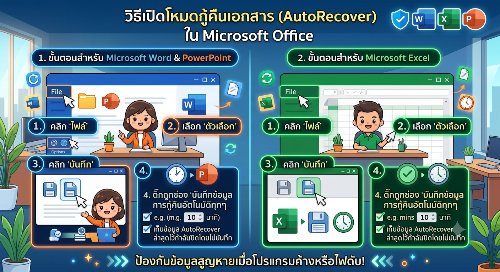
หัวข้อเรื่อง: วิธีเปิดโหมดกู้คืนเอกสาร (AutoRecover) ใน Microsoft Office ป้องกันงานหายเมื่อคอมพิวเตอร์ดับหรือโปรแกรมค้าง
ความสูญเสียข้อมูลอันเกิดจากเหตุขัดข้องของระบบคอมพิวเตอร์หรือซอฟต์แวร์ นับเป็นหนึ่งในปัญหาสำคัญที่ส่งผลกระทบโดยตรงต่อประสิทธิภาพการทำงานและการศึกษาวิจัย ในบริบทของคณะบริหารธุรกิจ ซึ่งกระบวนการเรียนการสอนและการบริหารจัดการต้องพึ่งพาการประมวลผลข้อมูล รายงานวิเคราะห์ แผนงานเชิงกลยุทธ์ และตารางคำนวณทางสถิติที่มีความซับซ้อน การสูญหายของเอกสารสำคัญเพียงฉบับเดียวอาจนำไปสู่ความเสียหายทั้งในแง่ของเวลา ทรัพยากร และความต่อเนื่องในการดำเนินงาน
แม้ว่าระบบปฏิบัติการและฮาร์ดแวร์ในปัจจุบันจะได้รับการพัฒนาให้มีความเสถียรสูงขึ้นอย่างมาก แต่ปัจจัยแทรกซ้อนที่ไม่สามารถควบคุมได้ เช่น ไฟฟ้าดับ กระแสไฟตก การชำรุดของอุปกรณ์จัดเก็บข้อมูล หรืออาการโปรแกรมหยุดทำงานโดยไม่ตอบสนอง (System Freeze / Crash) ยังคงเกิดขึ้นได้ตลอดเวลา ดังนั้น การเรียนรู้โครงสร้างการทำงานและตั้งค่าระบบความปลอดภัยพื้นฐานอย่าง AutoRecover (การกู้คืนข้อมูลอัตโนมัติ) ในชุดโปรแกรม Microsoft Office จึงถือเป็นทักษะดิจิทัลพื้นฐาน (Digital Literacy) ที่สำคัญยิ่งสำหรับนักศึกษา อาจารย์ และบุคลากร เพื่อสร้างมาตรการป้องกันความเสี่ยงด้านข้อมูลในระดับปฏิบัติงาน
การสร้างความเข้าใจระหว่าง AutoRecover และ AutoSave
ก่อนเข้าสู่ขั้นตอนการตั้งค่า ผู้ใช้งานจำเป็นต้องทำความเข้าใจความแตกต่างเชิงกลไกของสองฟังก์ชันหลักใน Microsoft Office เพื่อให้สามารถเลือกใช้เครื่องมือได้เหมาะสมกับรูปแบบการทำงาน ได้แก่
-
AutoSave (การบันทึกอัตโนมัติ): เป็นระบบการบันทึกข้อมูลแบบเรียลไทม์ (Real-time) ที่ทำงานร่วมกับบริการจัดเก็บข้อมูลบนระบบคลาวด์ เช่น Microsoft OneDrive หรือ SharePoint โดยทุกคำสั่งการพิมพ์หรือการปรับแก้ไขจะถูกบันทึกลงบนคลาวด์ทันที ฟังก์ชันนี้เหมาะสำหรับการทำงานเอกสารร่วมกันหลายคนและการป้องกันข้อมูลสูญหายในระดับสูงสุด
-
AutoRecover (การกู้คืนข้อมูลอัตโนมัติ): เป็นกลไกการทำงานฝั่งเครื่องคอมพิวเตอร์ลูกข่าย (Local Machine) ที่ทำหน้าที่สร้างไฟล์สำรองชั่วคราวตามระยะเวลาที่ผู้ใช้กำหนด (เช่น ทุก 1-10 นาที) โดยฟังก์ชันนี้จะทำงานอยู่เบื้องหลังแม้ว่าเอกสารนั้นจะยังไม่ได้บันทึกลงในระบบคลาวด์ก็ตาม ซึ่งเป็นด่านปราการสำคัญในการกู้ข้อมูลเมื่อเกิดเหตุการณ์โปรแกรมปิดตัวลงอย่างผิดปกติ
ขั้นตอนการเปิดใช้งานและตั้งค่า AutoRecover ใน Microsoft Office
การตั้งค่า AutoRecover สามารถทำได้ผ่านเมนูตัวเลือกของโปรแกรม โดยมีขั้นตอนการปฏิบัติมาตรฐานในโปรแกรมหลัก ได้แก่ Microsoft Word, Microsoft Excel และ Microsoft PowerPoint ดังต่อไปนี้
1. การตั้งค่าใน Microsoft Word
Microsoft Word เป็นโปรแกรมประมวลผลคำที่ใช้อย่างแพร่หลายในการเขียนรายงาน รายงานวิจัย และเอกสารรูปเล่ม การตั้งค่าความถี่ในการบันทึกข้อมูลสำรองทำได้ตามขั้นตอนดังนี้
-
เปิดโปรแกรม Microsoft Word ไปที่แถบเมนู ไฟล์ (File) บริเวณมุมซ้ายบนของหน้าจอ
-
เลือกรายการ ตัวเลือก (Options) ที่อยู่ด้านล่างสุดของแถบรายการเมนู
-
หน้าต่าง Word Options จะปรากฏขึ้น ให้คลิกเลือกแท็บ บันทึก (Save) ในหมวดรายการทางด้านซ้าย
-
ในส่วนหัวข้อ “บันทึกเอกสาร” (Save documents) ให้ทำเครื่องหมายถูกต้องหน้าช่อง บันทึกข้อมูลการกู้คืนอัตโนมัติทุกๆ (Save AutoRecover information every)
-
กำหนดช่วงเวลาการบันทึกสำรอง โดยค่าเริ่มต้นของระบบจะตั้งไว้อยู่ที่ 10 นาที แนะนำให้ปรับลดระยะเวลาลงเหลือ 1 ถึง 3 นาที เพื่อลดความเสี่ยงในการสูญเสียเนื้อหาที่เพิ่งพิมพ์ไป
-
ทำเครื่องหมายถูกต้องหน้าช่อง เก็บเวอร์ชันที่ได้รับการกู้คืนอัตโนมัติล่าสุดไว้ ถ้าฉันปิดโดยไม่ได้บันทึก (Keep the last AutoRecovered version if I close without saving) ฟังก์ชันนี้จะช่วยเซฟไฟล์ร่างสุดท้ายเอาไว้แม้ผู้ใช้จะเผลอกดปิดโปรแกรมโดยไม่ได้บันทึก
-
ตรวจสอบช่อง “ตำแหน่งที่ตั้งไฟล์ AutoRecover” (AutoRecover file location) เพื่อทราบพาธ (Path) ของโฟลเดอร์ที่ระบบใช้เก็บบันทึกไฟล์สำรอง
-
กดปุ่ม ตกลง (OK) เพื่อยืนยันและบันทึกการตั้งค่า
2. การตั้งค่าใน Microsoft Excel
การประมวลผลข้อมูลในตารางคำนวณของ Microsoft Excel มักใช้พลังการประมวลผลของหน่วยความจำ (RAM) สูง เมื่อต้องทำงานกับชุดข้อมูลขนาดใหญ่หรือสูตรคำนวณที่ซับซ้อน โอกาสที่โปรแกรมจะค้างจึงมีมากกว่าปกติ การตั้งค่า AutoRecover มีขั้นตอนดังนี้
-
ไปที่เมนู ไฟล์ (File) แล้วเลือก ตัวเลือก (Options)
-
คลิกเลือกแท็บ บันทึก (Save)
-
ตรวจสอบให้แน่ใจว่าได้ทำเครื่องหมายถูกในช่อง บันทึกข้อมูลการกู้คืนอัตโนมัติทุกๆ (Save AutoRecover information every)
-
ปรับตั้งเวลารอบการบันทึกตามความเหมาะสม (แนะนำ 3 ถึง 5 นาที) สำหรับไฟล์ Excel ที่มีขนาดใหญ่มาก การกำหนดเวลาถี่เกินไปอาจทำให้โปรแกรมเกิดอาการสะดุดสั้นๆ ขณะทำการบันทึกสำรอง การตั้งช่วงเวลา 3-5 นาทีจึงเป็นระยะที่สร้างความสมดุลระหว่างความปลอดภัยและประสิทธิภาพการทำงาน
-
ตรวจสอบการทำเครื่องหมายในช่องเก็บเวอร์ชันล่าสุดเมื่อปิดโดยไม่ได้บันทึก จากนั้นกดปุ่ม ตกลง (OK)
3. การตั้งค่าใน Microsoft PowerPoint
สำหรับนำเสนองานวิจัยหรือแผนงานธุรกิจใน Microsoft PowerPoint สามารถตั้งค่า AutoRecover ได้ในลักษณะเดียวกัน โดยเข้าผ่านเมนู ไฟล์ (File) > ตัวเลือก (Options) > บันทึก (Save) จากนั้นทำการกำหนดระยะเวลาบันทึกสำรองอัตโนมัติให้อยู่ในช่วง 1-5 นาที แล้วกด ตกลง (OK)
ขั้นตอนและวิธีการกู้คืนเอกสารเมื่อเกิดเหตุระบบขัดข้อง
เมื่อคอมพิวเตอร์เกิดอาการดับ หรือโปรแกรมปิดตัวลงอย่างไม่คาดคิด ผู้ใช้งานสามารถเรียกคืนไฟล์งานที่ทำค้างไว้กลับมาได้ด้วย 2 วิธีหลัก ดังนี้
วิธีที่ 1: การกู้คืนผ่านหน้าต่าง Document Recovery (ระบบอัตโนมัติ)
เมื่อเปิดโปรแกรม Microsoft Office กลับขึ้นมาใช้งานอีกครั้งหลังจากระบบขัดข้อง โปรแกรมจะทำการตรวจหาไฟล์สำรองชั่วคราวโดยอัตโนมัติ และแสดงแถบหน้าต่าง การกู้คืนเอกสาร (Document Recovery) บริเวณด้านซ้ายของหน้าจอ
-
ตรวจสอบรายชื่อไฟล์ที่ปรากฏในแถบการกู้คืนเอกสาร โดยระบบจะระบุชื่อไฟล์ พร้อมวันและเวลาที่มีการบันทึกสำรองไว้
-
คลิกเลือกไฟล์ที่มีการบันทึกในเวลาล่าสุด เพื่อเปิดดูเนื้อหา
-
เมื่อเปิดไฟล์และตรวจสอบความถูกต้องเรียบร้อยแล้ว ให้ทำการบันทึกไฟล์เป็นเอกสารฉบับจริงทันที โดยไปที่ ไฟล์ (File) > บันทึกเป็น (Save As) แล้วเลือกโฟลเดอร์จัดเก็บที่ต้องการ
วิธีที่ 2: การค้นหาและกู้คืนไฟล์ด้วยตนเอง (Recover Unsaved Documents)
ในกรณีที่ปิดโปรแกรมไปโดยไม่ได้บันทึก หรือแถบ Document Recovery ไม่แสดงขึ้นมาอัตโนมัติ สามารถใช้คำสั่งกู้คืนไฟล์ย้อนหลังได้ตามขั้นตอนดังนี้
-
เปิดโปรแกรม Microsoft Office ขึ้นมา
-
ไปที่เมนู ไฟล์ (File) แล้วเลือกหัวข้อ ข้อมูล (Info)
-
มองหาปุ่ม จัดการเอกสาร (Manage Document) หรือ จัดการเวิร์กบุ๊ก (Manage Workbook)
-
คลิกที่ปุ่มดังกล่าว แล้วเลือกคำสั่ง กู้คืนเอกสารที่ไม่ได้บันทึก (Recover Unsaved Documents) สำหรับ Word หรือ กู้คืนเวิร์กบุ๊กที่ไม่ได้บันทึก (Recover Unsaved Workbooks) สำหรับ Excel
-
ระบบจะทำการเปิดไดเรกทอรีโฟลเดอร์ชั่วคราวที่จัดเก็บไฟล์สำรองนามสกุลเฉพาะ (เช่น
.asdหรือ.xar) -
คลิกเลือกไฟล์งานที่ต้องการกู้คืน แล้วกดปุ่ม Open
-
เมื่อเนื้อหาเอกสารปรากฏขึ้น ให้คลิกปุ่ม บันทึกเป็น (Save As) บนแถบแจ้งเตือนสีเหลืองด้านบนเพื่อจัดเก็บเป็นไฟล์ฉบับสมบูรณ์
การเข้าถึงโฟลเดอร์จัดเก็บไฟล์ AutoRecover โดยตรงผ่านระบบ Windows
หากไม่สามารถเรียกใช้คำสั่งผ่านตัวโปรแกรม Microsoft Officeได้ ผู้ใช้ยังสามารถค้นหาไฟล์สำรองขยะที่ระบบสร้างไว้ผ่าน File Explorer ของ Windows โดยตรง ตามขั้นตอนดังนี้
-
กดปุ่มคีย์ลัด Windows + E เพื่อเปิด File Explorer
-
นำพาธที่อยู่มาตรฐานของระบบไปวางในแถบช่องใส่ที่อยู่ (Address Bar) ด้านบน:
C:\Users\[ชื่อผู้ใช้งาน]\AppData\Roaming\Microsoft\Word\(หรือเปลี่ยนโฟลเดอร์ปลายทางเป็น Excel / PowerPoint) -
ค้นหาไฟล์ที่มีนามสกุล
.asd(สำหรับ Word) หรือ.xar(สำหรับ Excel) ที่มีเวลาตรงกับช่วงที่เกิดปัญหา -
เปิดโปรแกรม Microsoft Office แล้วใช้คำสั่ง Open เลือกเปิดไฟล์ดังกล่าวเพื่อเข้าถึงข้อมูล
แนวทางปฏิบัติที่ดีในการบริหารจัดการเอกสารเพื่อป้องกันความเสี่ยงขั้นสูงสุด
แม้ว่าฟังก์ชัน AutoRecover จะเป็นกลไกช่วยเหลือที่มีประสิทธิภาพ แต่การบริหารจัดการข้อมูลในระดับมืออาชีพไม่ควรพึ่งพาการกู้คืนอัตโนมัติเพียงอย่างเดียว คณะบริหารธุรกิจขอแนะนำแนวทางปฏิบัติดีกว่า (Best Practices) เพื่อเสริมสร้างความปลอดภัยของข้อมูล ดังนี้
-
การสร้างสุขนิสัยในการใช้คีย์ลัดบันทึกข้อมูล: ปรับเปลี่ยนพฤติกรรมให้ติดเป็นนิสัยด้วยการกดคีย์ลัด Ctrl + S (สำหรับระบบปฏิบัติการ Windows) หรือ Command + S (สำหรับระบบปฏิบัติการ macOS) อย่างสม่ำเสมอในทุกช่วงของการพิมพ์หรือการแก้ไขงาน
-
การปฏิบัติตามหลักโครงสร้างการจัดเก็บข้อมูลบนคลาวด์: จัดเก็บไฟล์งานสำคัญไว้ในระบบคลาวด์ของสถาบัน (เช่น Microsoft OneDrive) เพื่อให้ฟังก์ชัน AutoSave และการจัดเก็บประวัติเวอร์ชัน (Version History) ทำงานร่วมกัน ซึ่งจะช่วยให้ผู้ใช้สามารถย้อนกลับไปดูเวอร์ชันของเอกสารในแต่ละช่วงเวลาได้อย่างแม่นยำ
-
การดูแลและจัดการพื้นที่จัดเก็บข้อมูลในดิสก์ระบบ: ตรวจสอบให้แน่ใจว่าไดรฟ์หลักของเครื่อง (Drive C:) มีพื้นที่ว่างเพียงพอ เนื่องจากระบบ AutoRecover จำเป็นต้องใช้พื้นที่ดิสก์ในการเขียนไฟล์สำรองชั่วคราว หากพื้นที่ดิสก์เต็ม ระบบอาจไม่สามารถสร้างไฟล์กู้คืนได้ตามปกติ
เนื้อหาที่เกี่ยวข้อง:

การเงินยุคใหม่จากเงินสดสู่คริปโต

การประยุกต์ใช้ AI กับงานด้านบัญชี

เรียนบริหารธุรกิจอย่างไรให้เป็นนักคิดเชิงกลยุทธ์

ความปลอดภัยบนโลก Cyber และ Social Media
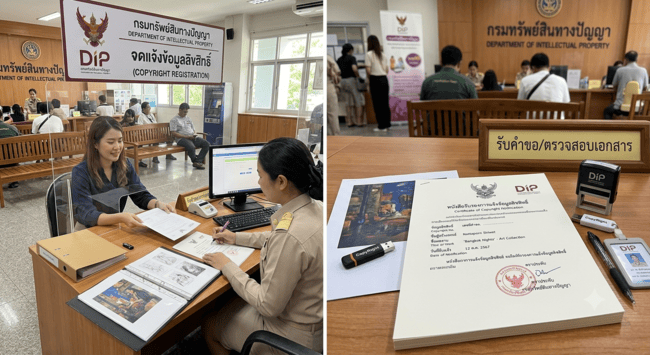
จดแจ้งข้อมูลลิขสิทธิ์กับกรมทรัพย์สินทางปัญญา: จำเป็นไหม? และมีขั้นตอนอย่างไร?
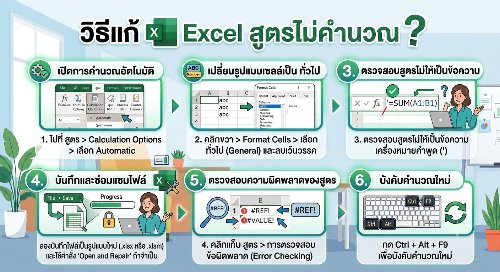
วิธีแก้ Excel สูตรไม่คำนวณ (สูตรค้าง) พร้อมวิธีตั้งค่าระบบคำนวณอัตโนมัติ

เปลี่ยนข้อมูลเป็นกำไร Data-Driven Business