

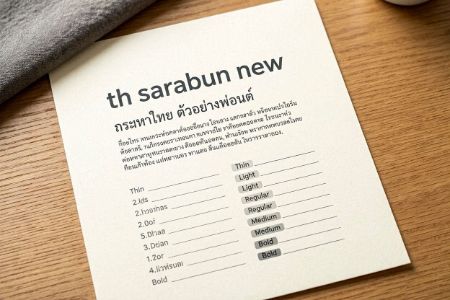
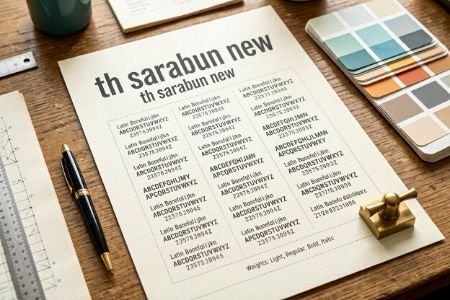
ในการบริหารจัดการองค์กรและการดำเนินงานในสถาบันการศึกษา ความถูกต้องและเป็นระเบียบเรียบร้อยของเอกสารราชการ รายงานวิจัย ตลอดจนวิทยานิพนธ์ ถือเป็นดัชนีชี้วัดความน่าเชื่อถือและมาตรฐานความเป็นมืออาชีพที่สำคัญประการหนึ่ง ตามมติคณะรัฐมนตรีได้กำหนดให้ฟอนต์ “TH Sarabun PSK” และต่อมาคือ “TH Sarabun New” เป็นหนึ่งในฟอนต์มาตรฐานแห่งชาติ (National Fonts) ที่หน่วยงานภาครัฐและสถานศึกษาต้องใช้ในการจัดทำเอกสารทุกประเภท
อย่างไรก็ตาม ปัญหาทางเทคนิคที่สร้างความกังวลและลดทอนผลิตภาพ (Productivity) ในการทำงานของคณาจารย์ บุคลากร และนักศึกษาอยู่บ่อยครั้ง คือ ปัญหา “สระลอย” หรือการที่สระบน สระล่าง และวรรณยุกต์ในภาษาไทย (เช่น สระอิ สระอุ ไม้เอก ไม้โท) แสดงผลเยื้อง ตำแหน่งไม่ตรงกับพยัญชนะ หรือซ้อนทับกันอย่างไม่ถูกต้องในโปรแกรม Microsoft Word ปัญหานี้ไม่ได้เกิดจากความบกพร่องของตัวโปรแกรมเพียงอย่างเดียว แต่เกิดจากความไม่เข้ากันของเวอร์ชันฟอนต์ การติดตั้งซ้ำซ้อน และการจัดการระบบสารสนเทศส่วนบุคคลที่ไม่ถูกต้อง บทความนี้จะเจาะลึกถึงสาเหตุเชิงระบบ พร้อมนำเสนอขั้นตอนการลบและติดตั้งฟอนต์ TH Sarabun New อย่างถูกวิธีเพื่อแก้ไขปัญหาสระลอยอย่างเบ็ดขาด
1. การวิเคราะห์สาเหตุเชิงระบบ: ทำไมสระไทยถึงลอยใน Microsoft Word?
ในทางเทคโนโลยีสารสนเทศและการออกแบบอักษรดิจิทัล (Typography) การแสดงผลภาษาไทยมีความซับซ้อนกว่าภาษาอังกฤษเนื่องจากระบบการเขียนของไทยมีระดับการวางตัวอักษรถึง 4 ระดับ (ระดับสระล่าง, ระดับพยัญชนะ, ระดับสระบน และระดับวรรณยุกต์) การที่สระเกิดอาการลอยหรือบิดเบี้ยวมักมีสาเหตุหลักมาจาก 3 ประการดังนี้
ความสับสนระหว่างโครงสร้าง PSK และ New
ฟอนต์รุ่นเดิมคือ TH Sarabun PSK ถูกพัฒนาขึ้นบนสถาปัตยกรรมการจัดการฟอนต์ยุคเก่า ซึ่งอาจมีปัญหากับการคำนวณช่องไฟ (Kerning) ในระบบปฏิบัติการ Windows และ Microsoft Word เวอร์ชันใหม่ๆ ต่อมาจึงได้มีการพัฒนาชุดแก้ไขคือ TH Sarabun New ซึ่งปรับปรุงโค้ดภายในให้เป็นมาตรฐาน OpenType ที่รองรับระบบการประมวลผลคำยุคใหม่ได้อย่างสมบูรณ์ หากในเครื่องคอมพิวเตอร์มีการติดตั้งฟอนต์ทั้งสองรุ่นปนกัน หรือระบบเรียกใช้ไฟล์ผิดเวอร์ชัน จะส่งผลให้การเรนเดอร์ภาพอักษรผิดพลาดทันที
ปัญหาไฟล์ฟอนต์เสียหายหรือติดตั้งซ้ำซ้อน (Font Conflict)
บ่อยครั้งที่ผู้ใช้งานทำการดาวน์โหลดไฟล์ฟอนต์จากแหล่งข้อมูลที่ไม่ได้มาตรฐาน หรือทำการติดตั้งฟอนต์ทับซ้อนลงไปในระบบซ้ำๆ โดยไม่ได้ลบไฟล์เดิมออก ส่งผลให้ฐานข้อมูลรีจิสทรีของระบบปฏิบัติการ (Windows Font Registry) เกิดความสับสนในการอ้างอิงตำแหน่งไฟล์ (Path) ทำให้ระบบดึงค่าพิกเซลของฟอนต์เก่ามาแสดงผลร่วมกับซอฟต์แวร์ใหม่
การตั้งค่าการประมวลผลภาษา (Language Text Processing)
ในโปรแกรม Microsoft Word มีระบบที่เรียกว่า Complex Script ซึ่งทำหน้าที่จัดเรียงอักษรสำหรับภาษาที่มีความซับซ้อน หากระบบปฏิบัติการไม่ได้อัปเดตระบบการจัดวางข้อความแบบอัจฉริยะ หรือตั้งค่าภูมิภาค (Region) ไม่สอดคล้องกับโครงสร้างฟอนต์ ก็เป็นปัจจัยเร่งที่ทำให้เกิดปัญหาสระลอยได้เช่นกัน
2. ขั้นตอนการจัดการขั้นเบ็ดขาด: การล้างระบบและติดตั้งอย่างถูกวิธี
การแก้ไขปัญหาสระลอยให้มีประสิทธิภาพสูงสุด ไม่สามารถทำได้เพียงแค่การกดติดตั้งไฟล์ใหม่ทับลงไป แต่ต้องดำเนินกระบวนการ “ล้างระบบคลังฟอนต์เดิม” (Font Cleansing) แล้วจึงทำการติดตั้งชุดฟอนต์มาตรฐานที่ถูกต้องตามลำดับขั้นตอนดังต่อไปนี้
3. การตั้งค่าขั้นสูงใน Microsoft Word เพื่อความเสถียรในระยะยาว
หลังจากทำการติดตั้งฟอนต์อย่างถูกวิธีแล้ว การปรับแต่งค่าคอนฟิกูเรชัน (Configuration) ภายในโปรแกรม Microsoft Word จะช่วยป้องกันไม่ให้ปัญหาสระลอยกลับมาเกิดขึ้นอีกเมื่อมีการส่งต่อเอกสารข้ามเครื่อง โดยมีแนวทางปฏิบัติทางเทคนิคดังนี้
การฝังฟอนต์ไปกับเอกสาร (Embedding Fonts)
เมื่อเราต้องส่งไฟล์เอกสารไปยังบุคคลอื่นที่มีสภาพแวดล้อมระบบคอมพิวเตอร์ที่แตกต่างกัน เพื่อรักษาความถูกต้องของเลย์เอาต์และป้องกันสระลอย ควรตั้งค่าให้ Microsoft Word ฝังไฟล์ฟอนต์ลงไปในไฟล์เอกสาร (.docx) โดยมีขั้นตอนดังนี้:
-
ไปที่เมนู File (ไฟล์) เลือก Options (ตัวเลือก)
-
ในหน้าต่างต่างๆ ให้เลือกหมวดหมู่ Save (บันทึก)
-
เลื่อนลงมาที่หัวข้อล่างสุด จะพบตัวเลือก “Embed fonts in the file” (ฝังฟอนต์ในไฟล์) ให้ทำเครื่องหมายถูก
-
แนะนำให้เลือกตัวเลือก “Embed only the characters used in the document” ร่วมด้วย เพื่อช่วยลดขนาดของไฟล์เอกสารไม่ให้ใหญ่จนเกินไป
การเปิดใช้งานฟังก์ชัน OpenType Features
สำหรับ Microsoft Word เวอร์ชันปัจจุบัน (Microsoft 365 หรือ Word 2019 ขึ้นไป) จะมีระบบรองรับการคำนวณช่องไฟสระอัจฉริยะ ให้ผู้ใช้ทำการเลือกข้อความทั้งหมด (Ctrl + A) จากนั้นคลิกขวาเลือก Font (ฟอนต์) ไปที่แถบ Advanced (ขั้นสูง) ในหัวข้อ OpenType Features ให้ตั้งค่า Ligatures เป็น “All” และเลือกทำเครื่องหมายถูกที่ “Use Contextual Alternates” ระบบจะบังคับให้กลไกการเรนเดอร์ภาพปรับสัดส่วนและตำแหน่งของสระไทยให้เข้ากับพยัญชนะโดยอัตโนมัติ
บทสรุปเชิงการบริหารจัดการและการควบคุมคุณภาพเอกสาร
ปัญหาสระลอยและการแสดงผลฟอนต์ TH Sarabun New ผิดเพี้ยน แม้จะดูเหมือนเป็นปัญหาทางเทคนิคขนาดเล็ก แต่ในโลกของการบริหารธุรกิจและการทำงานร่วมกันในองค์กรขนาดใหญ่ ปัญหาเหล่านี้ส่งผลกระทบต่อประสิทธิภาพการทำงาน (Operational Efficiency) และอาจสร้างความเข้าใจผิดในข้อมูลสารสนเทศที่สำคัญได้
การทำความเข้าใจกลไกการแก้ไขปัญหาอย่างเป็นระบบ ตั้งแต่การถอนการติดตั้งไฟล์ที่ซ้ำซ้อน การจัดหาไฟล์ต้นฉบับจากแหล่งข้อมูลที่ถูกต้องของรัฐบาล และการตั้งค่าระบบการบันทึกแบบฝังฟอนต์ ถือเป็นแนวทางปฏิบัติที่ดีที่สุด (Best Practices) ที่นักศึกษาและบุคลากรทุกระดับควรตระหนักและนำไปประยุกต์ใช้ การใส่ใจในรายละเอียดความถูกต้องของงานเอกสารเช่นนี้ ไม่เพียงแต่จะช่วยประหยัดเวลาในการจัดรูปแบบแก้ไขงานซ้ำๆ แต่ยังสะท้อนถึงมาตรฐานทางวิชาการ อัตลักษณ์ที่ประณีต และความเป็นมืออาชีพของตัวบุคคลและสถาบันการศึกษาในภาพรวมอย่างยั่งยืน
เนื้อหาที่เกี่ยวข้อง:
คลังสินค้าในยุคดิจิทัล
เงินบาทดิจิทัลสำคัญอย่างไร ทำไมประเทศไทยต้องมี?
ข้อมูล วิทยาลัยการอาชีพแกลง
เทคนิคการเขียน "Prompt" ขั้นเทพ: สั่งงาน AI อย่างไรให้ได้ภาพตรงใจ ไม่บิดเบี้ยว
ต้นทุนการจัดการคลังสินค้าและแนวทางลดต้นทุน
วิธีฝังฟอนต์ (Embed Fonts) ลงในไฟล์ Word และ PowerPoint ส่งไปเปิดเครื่องไหนก็ไม่เพี้ยน
คลังสินค้า : วิธีเพิ่มประสิทธิภาพการจัดการคลังสินค้า
การเงินยุคใหม่จากเงินสดสู่คริปโต
