

ในมิติของการบริหารจัดการองค์กรและประสิทธิภาพในการทำงาน (Productivity) เครื่องมือทางเทคโนโลยีสารสนเทศอย่างคอมพิวเตอร์ ถือเป็นสินทรัพย์ถาวรหลักที่บุคลากร คณาจารย์ และนักศึกษาในคณะบริหารธุรกิจต้องใช้งานในทุกๆ วัน ไม่ว่าจะเป็นการประมวลผลข้อมูลขนาดใหญ่ (Big Data) การสร้างแบบจำลองทางการเงิน หรือการจัดทำรายงานทางวิชาการ อย่างไรก็ดี ปัญหาเชิงเทคนิคที่ผู้ใช้งานระบบปฏิบัติการ Windows มักจะพบเจออยู่เสมอหลังจากผ่านกระบวนการอัปเดตระบบปฏิบัติการครั้งใหญ่ (Major Update หรือ Feature Update) คือ อาการเครื่องหน่วง ลื่นไหลน้อยลง หรือพื้นที่จัดเก็บข้อมูลในฮาร์ดดิสก์ (โดยเฉพาะไดรฟ์ C:) ลดหายไปอย่างน่าใจหาย
หลายคนมักเข้าใจผิดว่าปัญหานี้เกิดจากตัวอัปเดตใหม่กินทรัพยากรเครื่องมากขึ้น แต่ในทางเทคนิคแล้ว สาเหตุสำคัญประการหนึ่งเกิดจากโฟลเดอร์ลึกลับที่ระบบสร้างขึ้นมาโดยอัตโนมัติ ซึ่งมีชื่อว่า “Windows.old” โฟลเดอร์นี้อาจมีขนาดใหญ่ตั้งแต่ 10 กิกะไบต์ (GB) ไปจนถึงมากกว่า 30 กิกะไบต์ การทำความเข้าใจกลไกของโฟลเดอร์นี้ รวมถึงการเรียนรู้วิธีเคลียร์ไฟล์ขยะเหล่านี้อย่างถูกต้องและปลอดภัย จึงเป็นทักษะการบริหารจัดการทรัพยากรดิจิทัลที่ช่วยทวงคืนพื้นที่จัดเก็บข้อมูลอันมีค่า และส่งคืนความลื่นไหลในการทำงานให้แก่คอมพิวเตอร์ของคุณ
โฟลเดอร์ Windows.old คืออะไร และมีไว้เพื่อวัตถุประสงค์ใด
เพื่อการบริหารจัดการเทคโนโลยีอย่างเป็นระบบ เราจำเป็นต้องเข้าใจบทบาทของโฟลเดอร์ Windows.old เสียก่อน เมื่อไมโครซอฟท์ (Microsoft) ทำการอัปเดตระบบปฏิบัติการครั้งใหญ่ ระบบจะไม่เพียงแค่ติดตั้งไฟล์ใหม่ทับไฟล์เก่า แต่จะทำการสำรองข้อมูล (Backup) ระบบปฏิบัติการเดิม ไม่ว่าจะเป็นไฟล์ระบบ ค่าการตั้งค่าต่างๆ รวมถึงข้อมูลส่วนตัวที่อยู่ในไดรฟ์ระบบ เอาไว้ในโฟลเดอร์ที่ชื่อว่า Windows.old ที่อยู่ในไดรฟ์ C:
วัตถุประสงค์หลักของโฟลเดอร์นี้มีอยู่ 2 ประการ ประการแรกคือ เพื่อความปลอดภัยและเสถียรภาพ (System Recovery) ในกรณีที่การอัปเดตเวอร์ชันใหม่เกิดความผิดพลาด ขัดแย้งกับโปรแกรมทำงาน หรือระบบล่ม ผู้ใช้งานจะสามารถใช้ฟังก์ชัน “Go back to previous version” เพื่อย้อนกลับไปใช้ Windows เวอร์ชันเดิมได้ทันที โดยอาศัยข้อมูลจากโฟลเดอร์นี้ ประการที่สองคือ เพื่อป้องกันข้อมูลสูญหาย (Data Protection) หากมีไฟล์บางประเภทในเวอร์ชันเก่าที่ไม่ถูกย้ายมายังระบบใหม่ ผู้ใช้งานก็ยังสามารถเข้าไปค้นหาและดึงข้อมูลกลับมาได้จากโฟลเดอร์นี้
อย่างไรก็ตาม โดยทั่วไปแล้วไมโครซอฟท์จะมีกำหนดระยะเวลาในการเก็บโฟลเดอร์นี้ไว้โดยอัตโนมัติประมาณ 10 วัน หลังจากนั้นระบบจะค่อยๆ ทยอยลบออก แต่ในหลายกรณี กระบวนการลบอัตโนมัติของระบบอาจไม่สมบูรณ์ หรือสำหรับผู้ใช้งานที่มั่นใจแล้วว่าระบบปฏิบัติการใหม่ไม่มีปัญหาและต้องการพื้นที่จัดเก็บข้อมูลกลับคืนมาใช้งานในทันที การปล่อยให้โฟลเดอร์นี้ค้างอยู่ในระบบจึงเป็นการสูญเสียทรัพยากรจัดเก็บข้อมูล (Storage Resource) ไปโดยเปล่าประโยชน์
ข้อควรระวัง: สิ่งที่ต้องตรวจสอบก่อนตัดสินใจลบ Windows.old
เนื่องจากกระบวนการลบโฟลเดอร์ Windows.old เป็นรูปแบบการลบแบบถาวรและไม่สามารถเรียกคืนได้ง่าย การดำเนินการในฐานะมืออาชีพจึงต้องมีความรอบคอบและผ่านการประเมินความเสี่ยงตามหลักการบริหารจัดการ ดังนี้
ประเมินเสถียรภาพของระบบปฏิบัติการ: หลังจากอัปเดต Windows แนะนำให้ทดลองใช้งานคอมพิวเตอร์และโปรแกรมหลักที่จำเป็นต้องใช้ในการเรียนหรือการทำงานอย่างน้อย 2-3 วัน เพื่อให้มั่นใจว่าไม่มีอาการจอฟ้า (Blue Screen) ไม่มีปัญหาเรื่องไดรเวอร์อุปกรณ์ และโปรแกรมทุกอย่างทำงานได้เป็นปกติ
ตรวจสอบข้อมูลตกค้าง: ให้เปิดเข้าไปในไดรฟ์ C: แล้วดับเบิลคลิกเข้าตรวจสอบภายในโฟลเดอร์ Windows.old โดยเฉพาะในโฟลเดอร์ย่อยที่ชื่อว่า “Users” เพื่อดูว่ามีไฟล์งานสำคัญ รูปภาพ หรือเอกสารใดๆ ที่ระบบเก่าอาจไม่ได้ย้ายตามมาหรือไม่ หากมีให้ทำการคัดลอก (Copy) ออกมาไว้ที่โฟลเดอร์อื่นให้เรียบร้อยก่อน
เมื่อตรวจสอบครบถ้วนแล้วและมั่นใจว่าไม่ต้องการย้อนกลับไปใช้ Windows เวอร์ชันเก่าอีกต่อไป จึงจะสามารถเข้าสู่กระบวนการเคลียร์ไฟล์ขยะตามเทคนิคที่จะกล่าวถึงในลำดับถัดไป
เทคนิคการลบไฟล์ Windows.old อย่างถูกต้องและปลอดภัย
การลบโฟลเดอร์ Windows.old ไม่สามารถทำได้ด้วยวิธีการคลิกขวาแล้วเลือก Delete เหมือนโฟลเดอร์ทั่วไป เนื่องจากเป็นโฟลเดอร์ที่ผูกอยู่กับสิทธิ์ความปลอดภัยขั้นสูงของระบบ (System Permissions) การพยายามลบตรงๆ มักจะพบข้อความแจ้งเตือนข้อผิดพลาด (Error) หรือทำให้ไฟล์ระบบเสียหาย วิธีการที่ถูกต้องคือการใช้เครื่องมือบริหารจัดการพื้นที่ของ Windows เอง โดยมี 2 วิธีหลักดังนี้
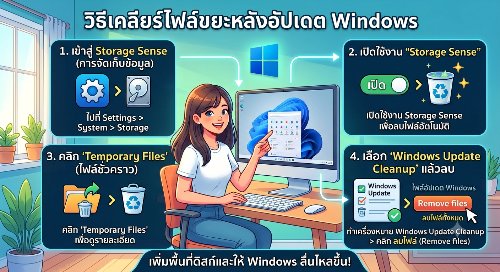
วิธีที่ 1: การใช้เครื่องมือ Storage Sense (วิธีสำหรับ Windows 10 และ Windows 11)
Storage Sense เป็นระบบบริหารจัดการพื้นที่อัจฉริยะที่ติดมากับ Windows ยุคใหม่ ซึ่งสามารถเข้าถึงและใช้งานได้ง่ายผ่านขั้นตอนดังต่อไปนี้
ขั้นตอนที่ 1: กดปุ่ม Start บนแป้นพิมพ์ จากนั้นเลือกไอคอนรูปฟันเฟืองเพื่อเข้าสู่หน้าต่าง “Settings” (การตั้งค่า) หรือใช้คีย์ลัด Windows + I
ขั้นตอนที่ 2: ในแถบเมนูหลัก ให้เลือกหัวข้อ “System” (ระบบ) จากนั้นในหน้าต่างฝั่งขวาให้เลื่อนลงมาและคลิกเลือกเมนู “Storage” (ที่เก็บข้อมูล)
ขั้นตอนที่ 3: ระบบจะทำการคำนวณและแยกแยะประเภทของไฟล์ในเครื่อง ให้มองหาและคลิกเข้าไปที่หัวข้อ “Temporary files” (ไฟล์ชั่วคราว) ซึ่งระบบจะใช้เวลาสแกนพื้นที่ครู่หนึ่ง
ขั้นตอนที่ 4: ในรายการไฟล์ชั่วคราว ให้มองหาช่องที่มีชื่อว่า “Previous Windows installation(s)” (การติดตั้ง Windows ก่อนหน้า) ซึ่งก็คือไฟล์ในโฟลเดอร์ Windows.old นั่นเอง ให้ทำเครื่องหมายถูกที่หน้าช่องดังกล่าว (รวมถึงไฟล์ขยะอื่นๆ ที่ต้องการลบ เช่น Windows Update Clean-up)
ขั้นตอนที่ 5: เลื่อนขึ้นไปด้านบนสุดแล้วคลิกที่ปุ่ม “Remove files” (เอาไฟล์ออก) ระบบจะทำการลบไฟล์เหล่านั้นออกจากฮาร์ดดิสก์อย่างปลอดภัย
วิธีที่ 2: การใช้เครื่องมือดั้งเดิม Disk Cleanup (คลาสสิกวิธีที่ทรงประสิทธิภาพ)
สำหรับผู้ที่คุ้นเคยกับเครื่องมือในระบบ Windows รูปแบบดั้งเดิม Disk Cleanup ยังคงเป็นเครื่องมือที่ทำงานได้ละเอียดและทรงพลังที่สุด
พิมพ์คำว่า “Disk Cleanup” ในช่องค้นหา (Search) บนทาสก์บาร์ แล้วคลิกเปิดโปรแกรมขึ้นมา
ระบบจะให้เลือกไดรฟ์ที่ต้องการทำความสะอาด ให้เลือก “Drive C:” แล้วกด OK
หน้าต่างโปรแกรมจะปรากฏขึ้น ให้สังเกตด้านล่างซ้ายจะมีปุ่มที่ชื่อว่า “Clean up system files” (ล้างไฟล์ระบบ) ให้คลิกที่ปุ่มนั้น (ขั้นตอนนี้จำเป็นมาก เพราะหากไม่คลิก ระบบจะไม่แสดงไฟล์ Windows.old)
ระบบจะทำการสแกนใหม่อีกครั้งเพื่อหาไฟล์ระบบ จากนั้นในช่อง “Files to delete” ให้เลื่อนหาและติ๊กเครื่องหมายถูกที่ช่อง “Previous Windows installation(s)”
คลิกปุ่ม “OK” และยืนยันการลบไฟล์โดยคลิก “Delete Files” ระบบจะเริ่มกระบวนการลบ ซึ่งอาจใช้เวลาหลายนาทีขึ้นอยู่กับขนาดของโฟลเดอร์และความเร็วของฮาร์ดดิสก์
ผลลัพธ์เชิงบวกต่อประสิทธิภาพการทำงานและอายุการใช้งานอุปกรณ์
การคืนพื้นที่จัดเก็บข้อมูลให้แก่คอมพิวเตอร์ผ่านการลบ Windows.old ส่งผลดีในเชิงปฏิบัติการและการบริหารทรัพยากรส่วนบุคคลอย่างเด่นชัด
ความเร็วในการประมวลผล (Performance Optimization): ฮาร์ดดิสก์ โดยเฉพาะประเภท Solid State Drive (SSD) ที่นิยมใช้ในปัจจุบัน จะทำงานได้มีประสิทธิภาพสูงสุดเมื่อมีพื้นที่ว่างเหลืออย่างน้อย 15-20% ของความจุทั้งหมด การมีพื้นที่ว่างเพิ่มขึ้นช่วยให้ระบบปฏิบัติการสามารถสร้างไฟล์หน่วยความจำสำรอง (Virtual Memory หรือ Page File) ได้อย่างเต็มที่ ส่งผลให้เครื่องคอมพิวเตอร์ตอบสนองได้เร็วขึ้นและลดอาการค้างลง
ความพร้อมในการจัดเก็บข้อมูลทางธุรกิจ (Data Storage Capacity): พื้นที่ที่ได้คืนมาหลายสิบกิกะไบต์ สามารถนำไปใช้ประโยชน์ในการจัดเก็บไฟล์งานที่มีความสำคัญสูง เช่น ฐานข้อมูลการวิจัย ไฟล์โมเดลสถิติ หรือสื่อการเรียนการสอนมัลติมีเดีย โดยไม่ต้องสิ้นเปลืองงบประมาณในการจัดซื้อหน่วยความจำภายนอก (External Hard Drive) เพิ่มเติม
การลดภาระงานของฮาร์ดแวร์: เมื่อพื้นที่ไม่เต็ม ระบบจัดการไฟล์ไม่ต้องทำงานหนักในการจัดสรรเนื้อที่และย้ายข้อมูลไปมา ช่วยลดการเขียนข้อมูลซ้ำลงบน SSD ซึ่งเป็นการยืดอายุการใช้งาน (Lifespan) ของชิ้นส่วนคอมพิวเตอร์ให้ยาวนานขึ้น
บทสรุป
ในฐานะบุคลากรและนักศึกษาในแวดวงบริหารธุรกิจ การมีความรู้และความเข้าใจในเทคนิคการบำรุงรักษาระบบคอมพิวเตอร์ด้วยตนเอง (Computer Maintenance) ถือเป็นดัชนีชี้วัดหนึ่งของทักษะดิจิทัลระดับมืออาชีพ การลบโฟลเดอร์ Windows.old หลังจากกระบวนการอัปเดตระบบเสร็จสิ้นอย่างสมบูรณ์ ไม่เพียงแต่เป็นวิธีการทวงคืนพื้นที่จัดเก็บข้อมูลที่มีประสิทธิภาพ แต่ยังเป็นการจัดระเบียบและเพิ่มสมรรถนะการทำงานให้แก่อุปกรณ์ เพื่อให้มั่นใจได้ว่าคอมพิวเตอร์ของคุณจะพร้อมรองรับการทำงานและการวิเคราะห์ข้อมูลเชิงลึกได้อย่างลื่นไหล รวดเร็ว และไม่มีสะดุดในทุกวิกฤตการณ์ทางธุรกิจ
เนื้อหาที่เกี่ยวข้อง:

การจัดการธุรกิจเพื่อความยั่งยืนด้านสิ่งแวดล้อมและผลกระทบต่อชุมชน

การประยุกต์ใช้ AI ในงานด้านการจัดการ

เส้นทางการเรียนรู้ : ความฉลาดรู้ทางการเงินในสังคมไทย

การประยุกต์ใช้ AI สำหรับการตลาดยุคใหม่
เปิดไฟล์ Excel ใน Mac แล้วฟอนต์พัง/ตารางเบี้ยว? รวมวิธีตั้งค่าและแก้ไขให้แสดงผลเหมือนใน Windows

ปัญญาประดิษฐ์ช่วยอาจารย์ผู้สอนได้อย่างไร ?

การขนส่งของประเทศไทยในบริบทอาเซียน: ข้อบกพร่อง ต้นทุน และแนวทางปฏิรูปเพื่อขับเคลื่อนเศรษฐกิจ